

1. Abrir o Certificate Manager do QZ Tray
- Inicie o QZ Tray normalmente
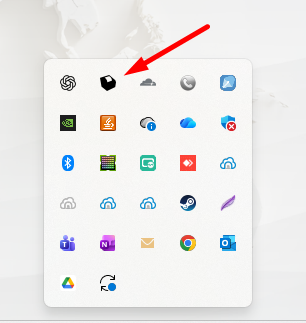
- Localize o ícone do QZ Tray na bandeja do sistema (perto do relógio)
- Clique com o botão direito no ícone
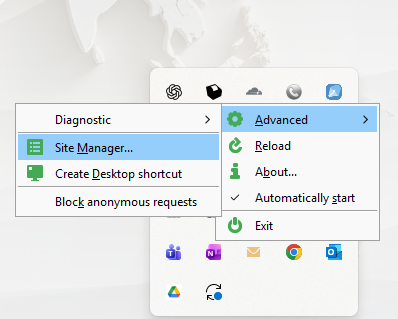
- Acesse:
Advanced → Certificate Manager
2. Adicionar o certificado manualmente
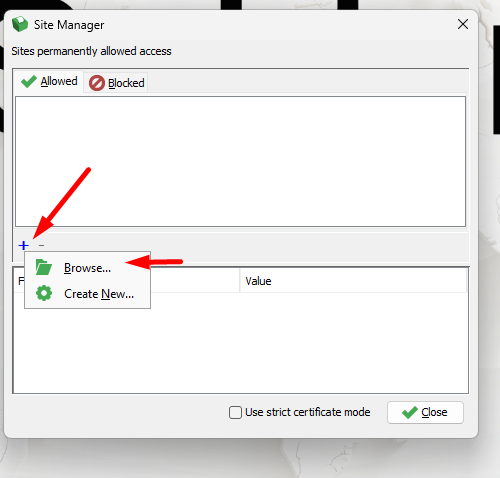
- Na janela Site Manager, verifique se está na seção Trusted Certificates
- Clique em Add Certificate (ou +), em seguida Browse
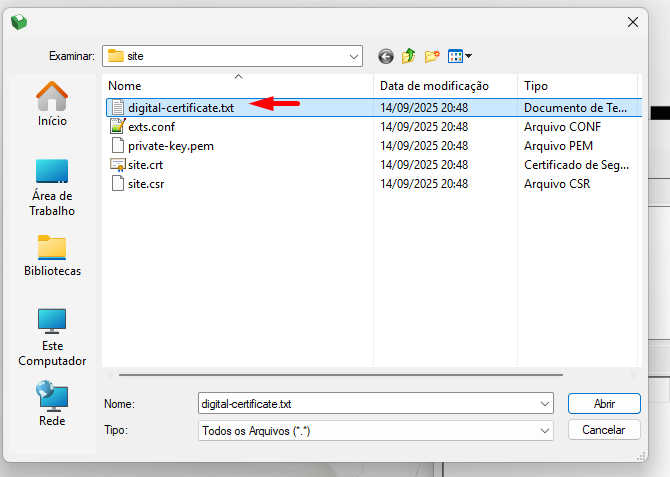
- Selecione o arquivo site-certificate
- Confirme a importação
- Mesmo que apareça Untrusted Website não tem problema!
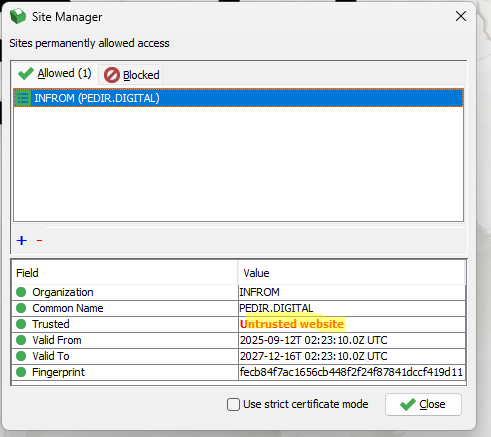
✅ O certificado aparecerá imediatamente na lista de Trusted Certificates
3. Verificar se o certificado foi confiado corretamente
Após adicionar:
- O certificado não deve aparecer em Blocked Certificates
- O status deve estar como Trusted
- Não deve haver alertas de segurança ao imprimir
Se o certificado estiver em Blocked Certificates, remova-o e adicione novamente como confiável.
4. Reiniciar o QZ Tray (recomendado)
Após incluir o certificado:
- Clique com o botão direito no ícone do QZ Tray
- Selecione Exit
- Abra o QZ Tray novamente
Isso garante que o certificado seja carregado corretamente.
5. Problemas comuns ao incluir o certificado
Certificado não aparece na lista
- Arquivo inválido ou corrompido
- Extensão incorreta
QZ Tray continua bloqueando a impressão
- Certificado incluído, mas não confiado
- Certificado duplicado (remova versões antigas)
Certificado foi bloqueado anteriormente
- Remova em Blocked Certificates
- Reimporte em Trusted Certificates