
Ao configurar aplicações hospedadas no Azure, é comum precisar apontar um subdomínio para outro endereço utilizando um registro CNAME. Esse tipo de configuração é bastante utilizado em integrações com Azure App Service, serviços SaaS, ambientes corporativos, sistemas internos e aplicações web.
Neste tutorial você aprenderá, passo a passo, como criar um registro CNAME utilizando o Azure DNS, entenderá quando utilizar esse tipo de registro e verá como validar se a configuração foi aplicada corretamente.
O que é um registro CNAME?
Um registro CNAME (Canonical Name) permite apontar um domínio ou subdomínio para outro endereço de domínio, em vez de apontar diretamente para um IP.
Por exemplo, suponha que exista a aplicação:
meusistema.azurewebsites.netVocê pode criar o seguinte apontamento:
app.empresa.com.br → meusistema.azurewebsites.netDessa forma, quando um usuário acessar:
https://app.empresa.com.brserá redirecionado para o destino configurado no Azure.
Vale lembrar que registros CNAME normalmente são utilizados em subdomínios e não no domínio principal.
Pré-requisitos antes da configuração
Antes de criar o registro, verifique se possui:
- Acesso administrativo ao Portal do Azure;
- Uma zona DNS criada no Azure;
- Domínio configurado para utilizar os servidores DNS do Azure;
- Nome do host de destino que receberá o apontamento.
Neste tutorial vamos imaginar que você precisa emitir ou validar automaticamente um certificado SSL para seu domínio utilizando um serviço que solicita validação DNS via CNAME.
Exemplo:
Domínio:
empresa.com.brRegistro solicitado pela autoridade certificadora:
_acme-challenge.empresa.com.br Destino informado:
abc123.validacao.sslprovider.com
Esse tipo de configuração é comum em emissões de certificados SSL e validações de propriedade de domínio.
Passo 1: acessar o Portal do Azure
Abra o navegador e acesse:
https://portal.azure.comFaça login utilizando sua conta Microsoft associada ao Azure.
Após autenticar, você verá o painel principal da plataforma.
Passo 2: localizar as Zonas DNS
No campo de pesquisa superior do portal, digite:
Zonas DNSou:
DNS ZonesClique no recurso correspondente.
Será exibida a lista de zonas DNS existentes na assinatura Azure.
Passo 3: abrir a zona DNS desejada
Selecione o domínio onde deseja criar o apontamento.
Por exemplo:
empresa.com.brAo abrir a zona DNS, serão exibidos registros existentes como:
- NS
- SOA
- A
- TXT
- CNAME
Passo 4: criar um novo conjunto de registros
Dentro da zona DNS, clique em:
+ Conjunto de registrosou:
+ Record SetSerá aberto o formulário de criação.
Passo 5: preencher os dados do registro CNAME
Configure os campos da seguinte maneira: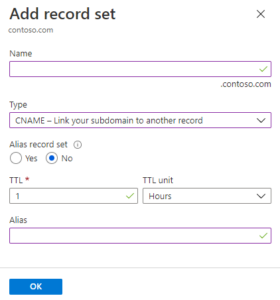
Nome:
_acme-challengeTipo:
CNAMETTL:
1 Hours (aqui quanto menor o TTL mais rápido vai refletir alterações futuras)Alias ou Nome Canônico:
abc123.validacao.sslprovider.coGeralmente este campo será um código alfanumérico com o dominio da validadora no final
O resultado será:
_acme-challenge.empresa.com.br → abc123.validacao.sslprovider.comApós preencher, clique em Salvar.
Entendendo o campo Nome
Um erro comum é inserir o domínio completo no campo Nome.
Exemplos corretos:
| Deseja criar | Nome informado |
|---|---|
| www.empresa.com.br | www |
| app.empresa.com.br | app |
| cliente.sistema.empresa.com.br | cliente.sistema |
Por que não usar CNAME no domínio principal?
Normalmente não é possível criar:
empresa.com.br → outrodominio.comIsso ocorre porque o domínio raiz já possui registros obrigatórios como NS e SOA.
Nesses casos, normalmente utilizam-se registros do tipo:
- A
- AAAA
- Alias Record
Passo 6: validar se o apontamento funcionou
No Windows, abra o Prompt de Comando:
nslookup app.empresa.com.brOu:
nslookup -type=CNAME app.empresa.com.brNo Linux:
dig app.empresa.com.br CNAMEou:
host app.empresa.com.brSe tudo estiver correto, o destino configurado aparecerá na resposta.
Quanto tempo demora para propagar?
Após salvar o registro, a propagação pode ocorrer em poucos minutos ou demorar mais dependendo do cache DNS.
Para testes, recomenda-se usar TTL menor:
300 segundosApós confirmar funcionamento, aumente para:
3600 segundosou superior.
Como criar via Azure CLI
Também é possível criar registros via terminal:
az network dns record-set cname create \
--resource-group MeuGrupo \
--zone-name empresa.com.br \
--name app \
--ttl 3600
Depois configure o destino:
az network dns record-set cname set-record \
--resource-group MeuGrupo \
--zone-name empresa.com.br \
--record-set-name app \
--cname sistema.azurewebsites.net
Problemas comuns ao criar registros CNAME
Alguns erros frequentes incluem:
- Já existir um registro A utilizando o mesmo nome;
- Existir registro TXT no mesmo subdomínio;
- Configuração DNS ainda não propagada;
- Zona DNS incorreta;
- Nameservers do domínio ainda apontando para outro provedor.
Quando houver conflitos, remova registros duplicados antes de criar o CNAME.
Conclusão
Criar registros CNAME no Azure é relativamente simples quando a zona DNS já está configurada corretamente. Esse procedimento é muito utilizado para publicar sistemas internos, aplicações hospedadas no Azure App Service, ambientes corporativos e integrações entre serviços.
Se sua empresa precisa de suporte com configuração DNS, Azure, hospedagem, infraestrutura, implantação de aplicações ou automação de ambientes corporativos, os serviços da Saldaris Consultoria estão disponíveis. Entre em contato utilizando o formulário abaixo.
Erro: Formulário de contato não encontrado.