
Os produtos da Wondershare, como Filmora, PDFelement, UniConverter, Recoverit e outras soluções da empresa, geralmente utilizam a ativação por meio de uma conta Wondershare ID. Essa conta centraliza o acesso ao software, às licenças adquiridas, aos pedidos, às assinaturas e, em alguns casos, aos códigos de registro vinculados à compra.
Neste tutorial, vamos explicar como ativar um produto Wondershare corretamente, quais dados você precisa ter em mãos, como verificar se a licença foi reconhecida, o que fazer quando o programa continua aparecendo como versão de teste e como resolver problemas comuns de ativação.
Antes de começar: o que você precisa para ativar o produto
Antes de iniciar a ativação, é importante separar algumas informações. Na maioria dos produtos atuais da Wondershare, a ativação é feita com o código de ativação, e-mail usado na compra e a senha da conta Wondershare ID.
- E-mail utilizado no momento da compra da licença.
- Senha da conta Wondershare ID.
- Código de registro, enviado após a compra
- Produto instalado no computador, preferencialmente na versão mais recente.
- Conexão ativa com a internet para validação da licença.
O que é o Wondershare ID
O Wondershare ID é a conta usada para acessar e ativar diversos produtos Wondershare. Na prática, ele funciona como uma área centralizada de autenticação. Ao entrar no programa com o e-mail licenciado, o sistema identifica se existe uma licença válida associada àquele usuário.
Além da ativação do software, a conta Wondershare também pode ser usada para consultar informações de pedidos, planos, produtos adquiridos, faturas, assinaturas e dados relacionados à licença. Por isso, é recomendável guardar com cuidado o e-mail utilizado na compra.
Para criar uma conta Wondershare, acesse https://accounts.wondershare.com.br/web/login-new? clique em “Crie uma conta”. Informe um e-mail válido, preferencialmente um que o usuário do programa tenha acesso fácil, crie uma senha segura e conclua a confirmação solicitada pela plataforma.
Em alguns casos, a Wondershare pode enviar um código ou link de verificação para o e-mail informado; por isso, é importante acessar a caixa de entrada e também verificar a pasta de spam ou lixo eletrônico. Após confirmar a conta, utilize esse mesmo e-mail e senha para entrar no software e vincular ou ativar os produtos adquiridos.
Como ativar um produto Wondershare com Wondershare ID
O processo exato pode mudar um pouco conforme o produto instalado, mas o caminho geral costuma ser semelhante. O exemplo abaixo se aplica à maioria dos produtos recentes da Wondershare que utilizam login por Wondershare ID.
Abra o SITE Wondershare E ACESSE A CONTA
Na central de contas você verá essa tela:
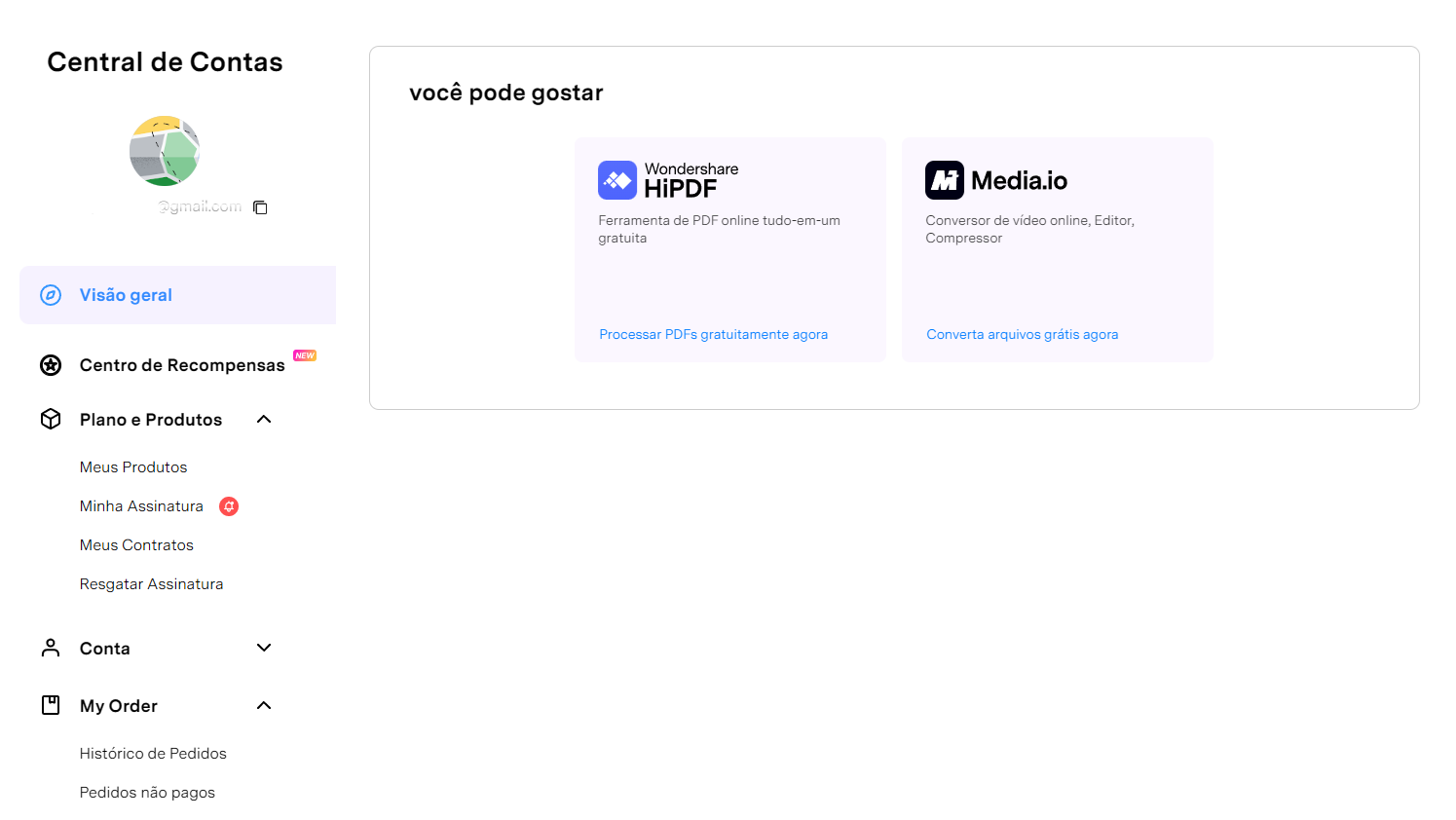
Localize o botão rESGATAR ASSINATURA
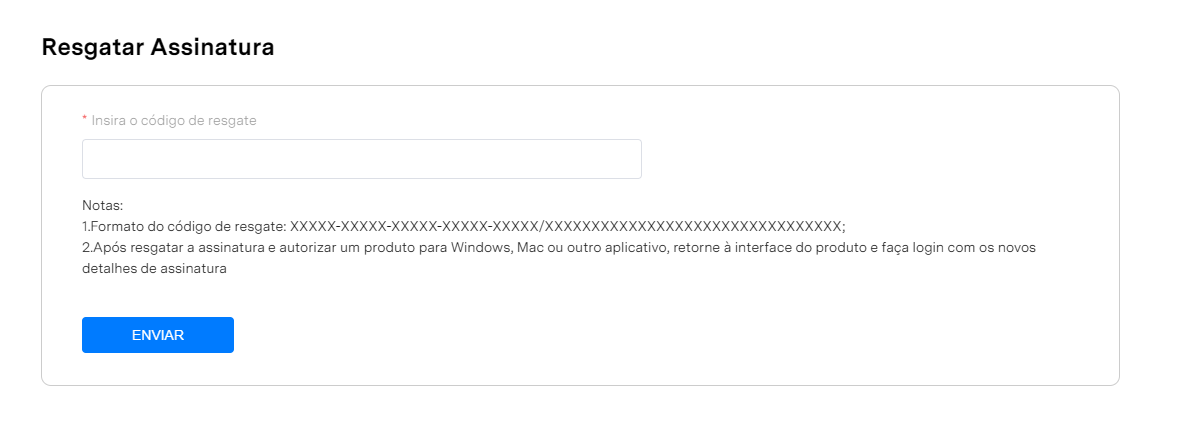
Ele está do lado esquerdo da tela, clicando nele, abrirá o formulário, basta colar o código da licença e ela já estará ativa:
Confirme se a licença foi reconhecida
Após entrar com a conta, acesse a área de conta, plano, licença ou assinatura dentro do programa. O sistema deve exibir informações relacionadas ao produto adquirido, como status da assinatura, validade, tipo de plano ou indicação de produto ativado.
Porém a licença não aparecerá em Histórico de Pedidos se for comprada na Saldaris Consultoria, pois o pedido fica atrelado ao nosso cadastro de revendedor.
Como ativar o Wondershare Filmora
No Filmora, a ativação normalmente é feita pelo Wondershare ID. O procedimento geral é abrir o Filmora, acessar a tela principal de edição, clicar no ícone de conta ou login e entrar com o e-mail licenciado.
- Abra o Wondershare Filmora.
- Clique em Novo Projeto ou abra um projeto existente.
- Na tela principal, localize o ícone de login ou conta no canto superior direito.
- Informe o e-mail usado na ativação.
- Digite a senha do Wondershare ID.
- Confirme se o plano aparece como ativo na área da conta.
Quando o Filmora não está ativado, vídeos exportados pela versão gratuita podem conter marca d’água. Após a ativação correta da licença, os recursos contratados são liberados conforme o plano adquirido.
Em versões antigas do Filmora, também pode existir ativação por e-mail licenciado e código de registro. Nesse caso, procure opções como Ajuda, Ativação Offline, Registrar ou Ativar Filmora, conforme a versão instalada.
Como ativar o Wondershare UniConverter
No UniConverter, as versões mais recentes também utilizam ativação por Wondershare ID. O usuário deve clicar no ícone de login, geralmente no canto superior direito, e entrar com o e-mail licenciado e a senha da conta Wondershare.
- Abra o Wondershare UniConverter.
- Clique no ícone de login ou conta.
- Informe o e-mail da licença.
- Digite a senha da conta Wondershare ID.
- Aguarde a validação da conta.
- Verifique se o plano aparece como ativo.
Em versões antigas do UniConverter, anteriores ao modelo atual de login por conta, a ativação pode ser feita por meio de um ícone de chave, usando e-mail licenciado e código de registro. Se a sua tela for diferente das versões atuais, verifique se o programa instalado é antigo e se a licença fornecida exige código de registro.
Como ativar o Wondershare PDFelement
O PDFelement também pode utilizar ativação por Wondershare ID nas versões mais recentes. Nesse caso, basta acessar a opção de login ou conta dentro do programa e entrar com o e-mail licenciado.
- Abra o Wondershare PDFelement.
- Acesse a opção de conta, login, registro ou ativação.
- Entre com o Wondershare ID vinculado à compra.
- Confira se a licença foi aplicada ao produto.
Em versões antigas do PDFelement, a ativação pode solicitar e-mail de licença e código de registro. Quando a licença é fornecida por código ou número de série, pode ser necessário resgatar essa licença na conta Wondershare antes de ativar o software.
Ativação por código de registro: quando ela é necessária?
Atualmente, muitos produtos Wondershare não exigem código de registro. Em vez disso, a licença é ativada diretamente pelo login com Wondershare ID. No entanto, alguns produtos antigos, versões específicas ou licenças emitidas em determinados formatos ainda podem utilizar código de registro.
Quando a ativação exigir código, normalmente será necessário informar dois dados:
- O e-mail licenciado.
- O código de registro ou número de série.
Essas informações geralmente aparecem no e-mail de confirmação da compra, na central de conta da Wondershare ou na documentação enviada pelo fornecedor responsável pela venda da licença.
Como verificar seus produtos na conta Wondershare
Se você não tem certeza se a licença está ativa, acesse a central de contas da Wondershare e faça login com o e-mail utilizado na compra. Na área de conta, procure seções como Planos e Produtos, Meus Produtos, Pedidos, Assinaturas ou Licenças.
Essa verificação ajuda a identificar se o produto foi realmente vinculado à conta correta. Também pode ser útil quando o usuário compra uma licença, instala o programa, faz login, mas o software continua informando que está na versão gratuita.
Problemas comuns na ativação de produtos Wondershare
Mesmo seguindo o procedimento correto, alguns problemas podem impedir a ativação. Abaixo estão os cenários mais comuns e as possíveis soluções.
O programa continua como versão de teste
Esse é um dos problemas mais frequentes. Normalmente acontece quando o usuário entra com um e-mail diferente do e-mail usado na compra. Saia da conta atual, feche o programa, abra novamente e faça login com o e-mail correto.
Também vale conferir, na central de contas da Wondershare, se a licença aparece vinculada ao usuário informado.
Esqueci a senha do Wondershare ID
Se você não lembra a senha, use a opção de redefinição de senha disponível na tela de login. Após redefinir, abra novamente o software e tente entrar com o e-mail licenciado e a nova senha.
Não sei qual e-mail foi usado na compra
Procure no seu e-mail por mensagens da Wondershare, confirmação de pedido, comprovante de pagamento, recibo, nota ou informações de licença. Caso a compra tenha sido feita por um revendedor, verifique também o e-mail utilizado no momento da solicitação ou emissão da licença.
Tenho código de registro, mas o programa pede login
Alguns produtos migraram para ativação via Wondershare ID. Nesses casos, o código pode precisar ser resgatado na conta Wondershare, ou a licença pode já estar vinculada ao e-mail informado na compra. Verifique a área de conta e produtos antes de concluir que o código está inválido.
O botão de ativação não aparece
Se o botão de ativação, login ou conta não aparece, verifique se o software está atualizado. Também é possível que a opção esteja dentro de menus como Ajuda, Conta, Registrar, Ativar ou no ícone de usuário no canto superior da tela.
A licença aparece ativa na conta, mas não no programa
Nesse caso, feche completamente o programa, abra novamente e faça logout/login. Também confira a conexão com a internet, bloqueios de firewall, proxy corporativo ou antivírus que possam impedir a comunicação do software com os servidores de ativação.
Cuidados importantes ao ativar softwares Wondershare
Para evitar problemas de ativação, perda de acesso ou uso indevido da licença, alguns cuidados são recomendados:
- Use sempre o e-mail correto, preferencialmente o mesmo informado na compra.
- Evite compartilhar a conta Wondershare com pessoas não autorizadas.
- Guarde o comprovante de compra e os dados da licença.
- Baixe o instalador apenas de fontes oficiais ou fornecedores confiáveis.
- Evite ativadores, cracks ou versões modificadas, pois podem comprometer a segurança do computador.
- Mantenha o software atualizado para reduzir falhas de compatibilidade.
Ativação em ambiente corporativo
Em empresas, a ativação de softwares Wondershare deve ser tratada com atenção adicional. É importante controlar quais usuários utilizam cada licença, quais computadores foram ativados, quem tem acesso ao e-mail da conta e quando ocorre a renovação da assinatura.
Também é recomendável manter um inventário interno com nome do produto, usuário responsável, e-mail licenciado, data de aquisição, validade da licença e fornecedor. Esse controle ajuda a evitar interrupções no uso do software, principalmente em equipes que dependem de ferramentas de edição, conversão, recuperação de dados ou manipulação de documentos.
Checklist rápido para ativar corretamente
- Instale a versão correta do produto Wondershare.
- Abra o programa e localize a opção de login ou ativação.
- Entre com o e-mail usado na compra.
- Informe a senha do Wondershare ID.
- Verifique se o plano aparece ativo.
- Se houver código de registro, confira se ele precisa ser resgatado na conta.
- Reinicie o programa caso a licença não seja reconhecida imediatamente.
- Confirme na central de contas se o produto aparece vinculado ao usuário correto.
Conclusão
A ativação de produtos Wondershare costuma ser simples quando o usuário tem em mãos o e-mail correto da compra e acesso ao Wondershare ID. Na maioria dos produtos recentes, não é necessário inserir código de registro: basta fazer login na interface do programa com a conta licenciada.
Quando a ativação não funciona, o primeiro passo é verificar se o e-mail utilizado é realmente o e-mail licenciado. Depois disso, vale conferir a área de conta da Wondershare, atualizar o software, testar novamente o login e avaliar possíveis bloqueios de rede, firewall ou antivírus.
A Saldaris Consultoria atua com revenda de licenças de softwares Wondershare e outras fabricantes, para obter uma cotação entre em contato conosco pelo formulário abaixo.
Erro: Formulário de contato não encontrado.